
自作ステッカーが簡単に!オリジナルイラストを本格グッズ化する方法
2025/09/24
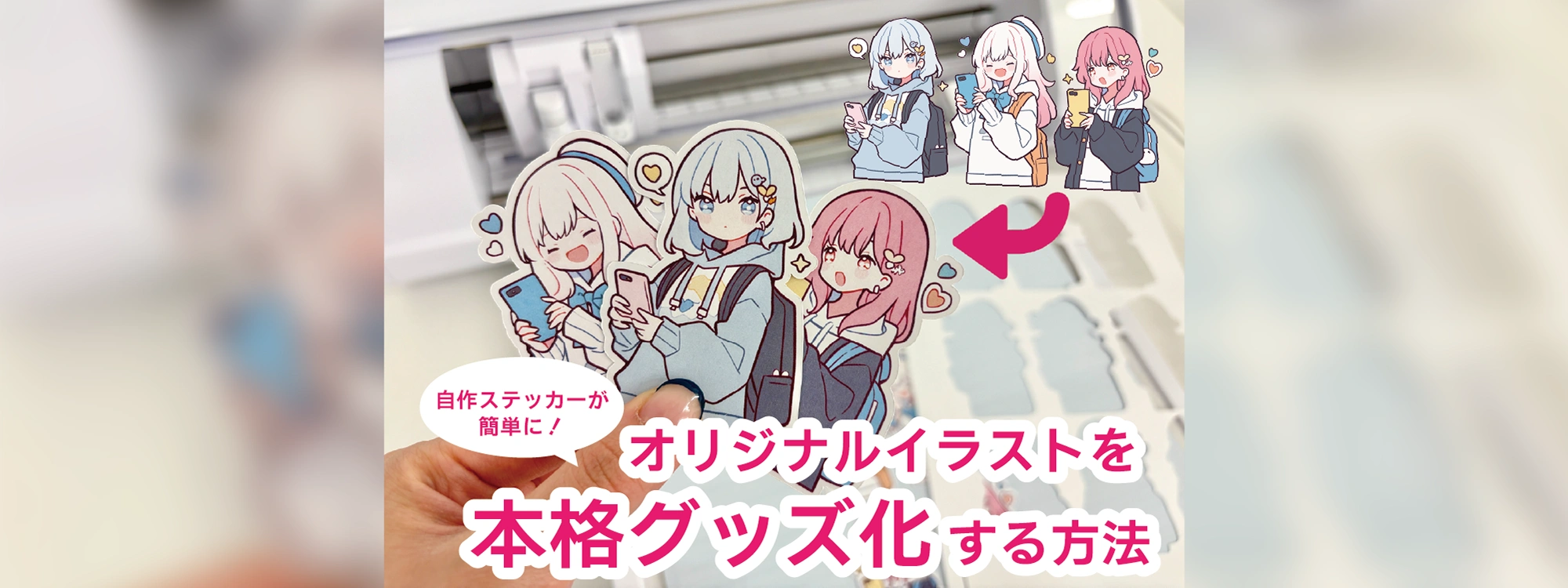
ステッカーを作りたいけど…ハサミでカット以外の方法は?
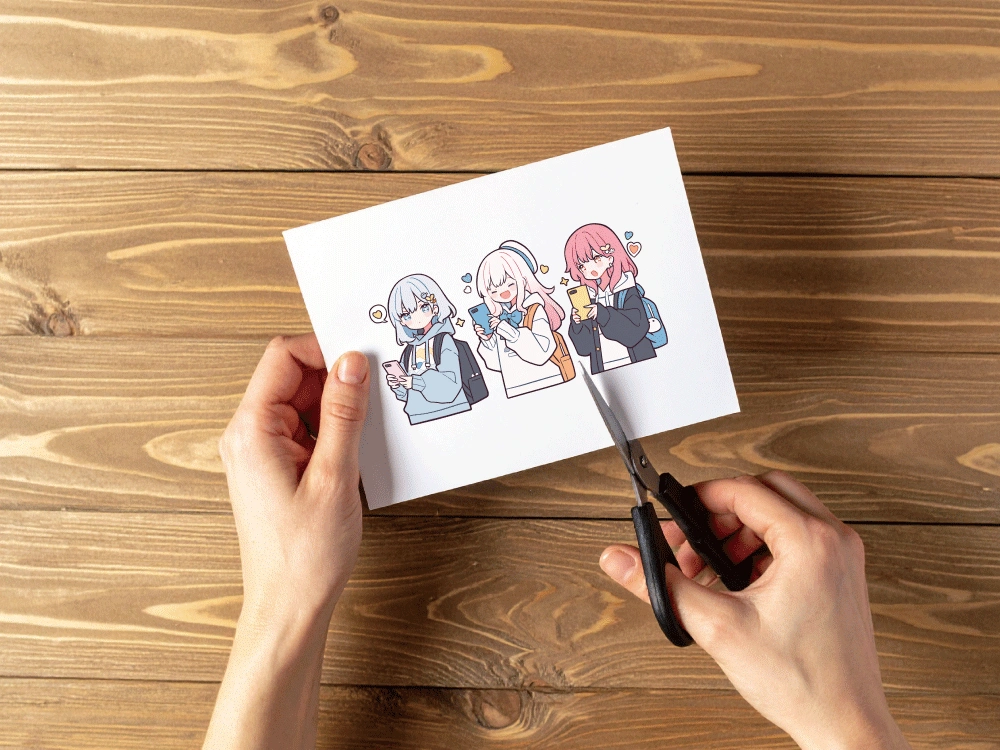
「自分のイラストを印刷して、輪郭をハサミやカッターで切るのって、地味に大変…」
そんな経験、ありませんか?
趣味でイラストを描いている絵師・イラストレーターにとって、自分の作品をグッズ化することは大きな夢。
中でもステッカーやシールは、手軽に作れてSNSでも反応を得やすい人気アイテムです。
でも、
「どうやって作ればいいの?」「業者に頼むのはちょっとハードルが高い…」
と感じている方も多いのではないでしょうか。
そんな悩みを解決してくれるのが、家庭用カッティングマシン「silhouette CAMEO」のプリント&カット機能です。
プリント&カットって何?初心者でも簡単にできる基本機能を解説
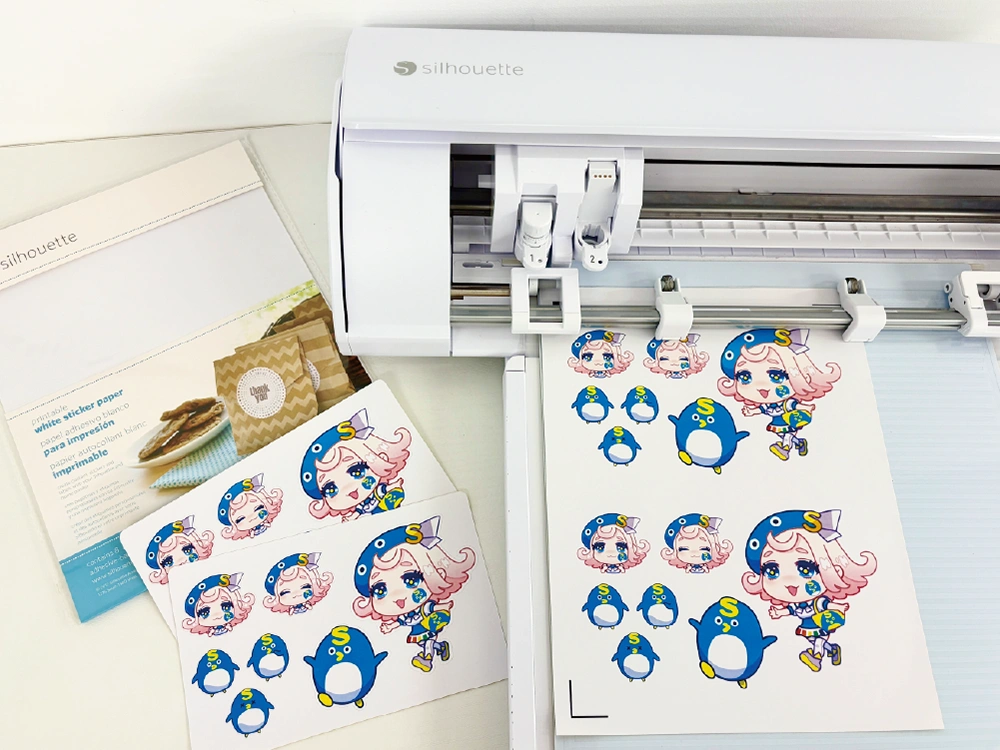
「プリント&カット」とは、イラストを家庭用プリンターで印刷した後、カッティングマシンが自動で輪郭をカットしてくれる機能のこと。
細かいカットや曲線も、マシンが正確に処理してくれるので、手作業では難しいステッカーもキレイに仕上がります。
初心者でも安心して使えるのが大きな魅力です。
制作に必要なツールは以下の通り:
・silhouette CAMEO 本体
・標準付属のオートブレード
・台紙(静電マットまたは弱粘着台紙)
・ステッカー用紙(インクジェット対応)
これらが揃えば、家庭でも本格的なステッカー制作が可能になります。
プリント&カットに必要な材料一覧はこちら
ステッカー制作の4ステップ
ステッカー制作には、以下の手順を踏むことでスムーズに進められます。1. イラストデータの準備
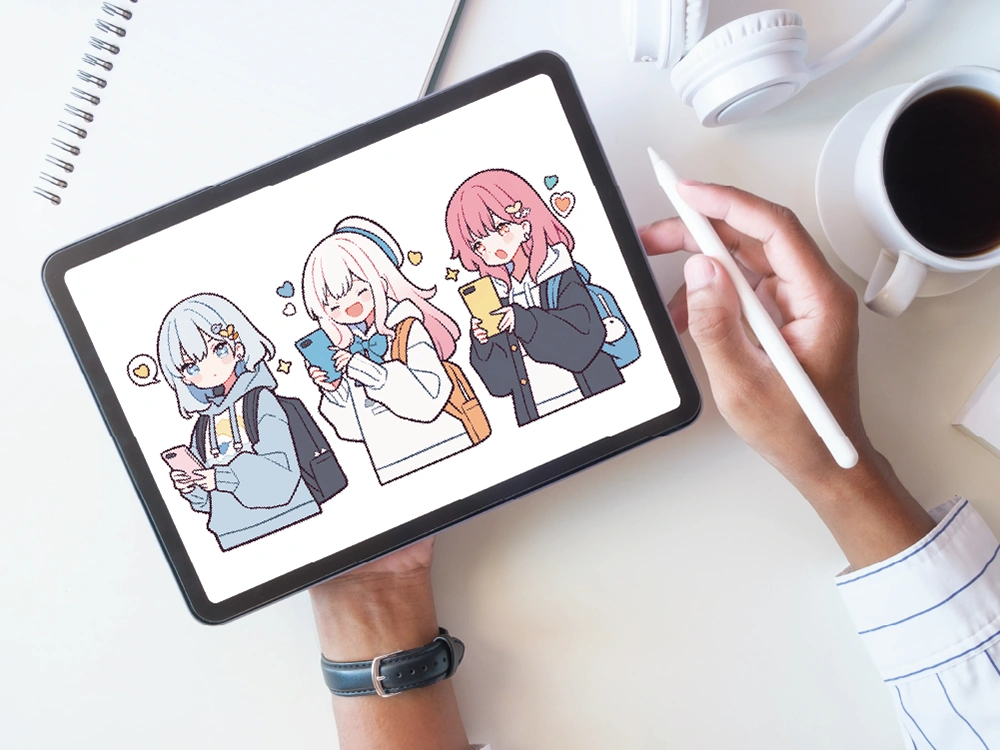
まずは、タブレットやPCで描いた自分のイラストを準備。
背景透過して、PNG形式で保存しておくと、後の作業がスムーズです。
2. Silhouette Studioでカット設定
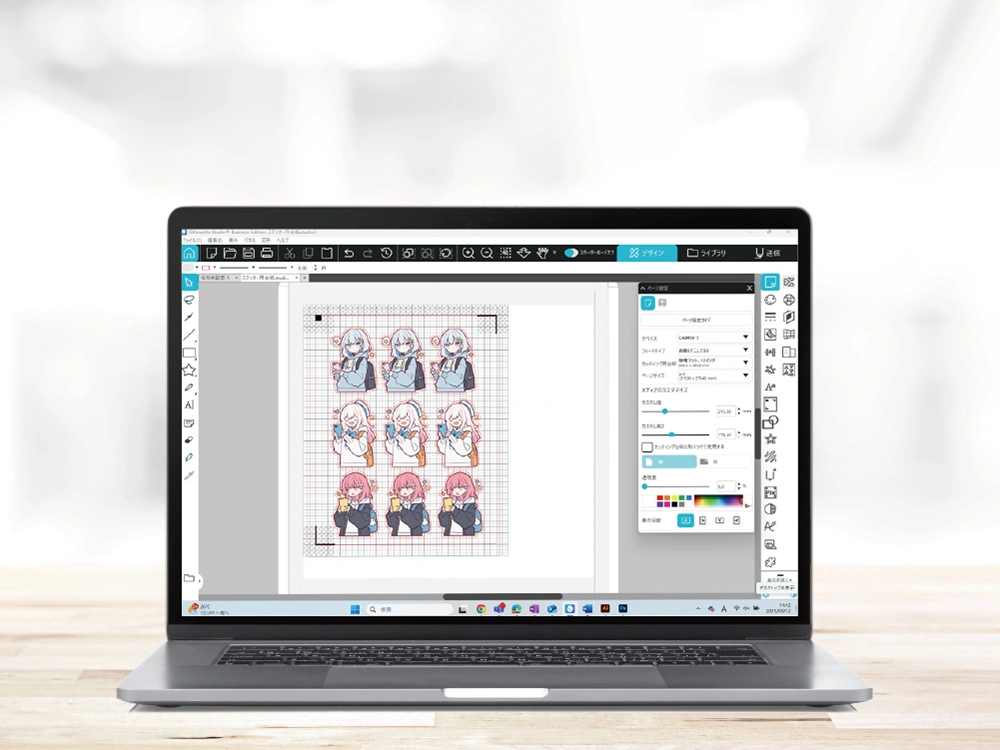
次に、専用ソフト「Silhouette Studio」を使ってステッカーのレイアウトを作成します。
このソフトでは、カットラインの設定やサイズ調整が可能です。
プリント&カットを行う際には、「トンボマーク」の設定が必須です。
これは、印刷後にマシンが正確な位置を認識するための目印で、ソフト内でワンクリックで追加できます。
3. 印刷
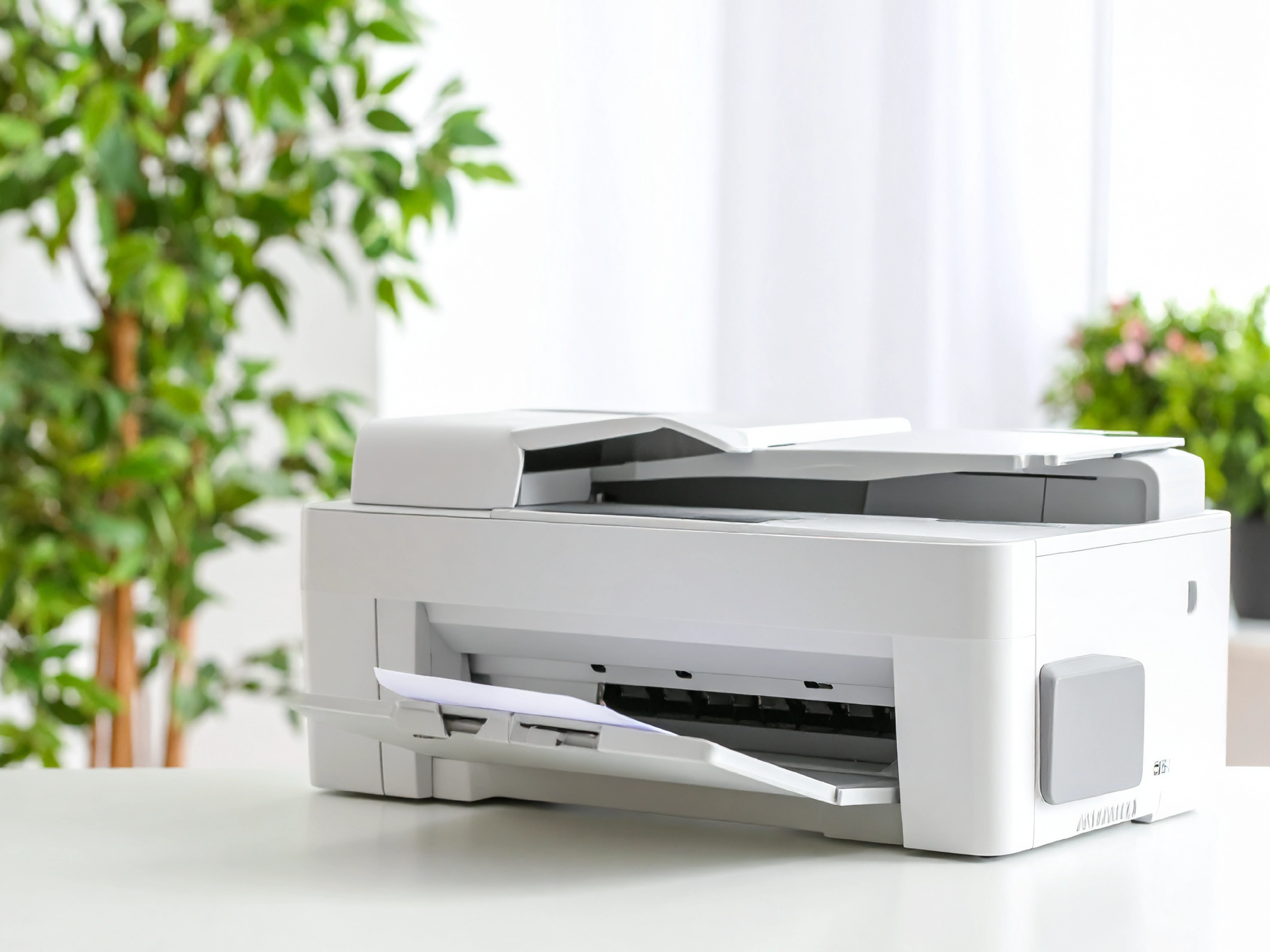
トンボマーク付きのデータを家庭用プリンターで印刷します。
ステッカー用の専用シートを使用すると、発色や耐久性が向上します。
4. マシンでカットして完成!
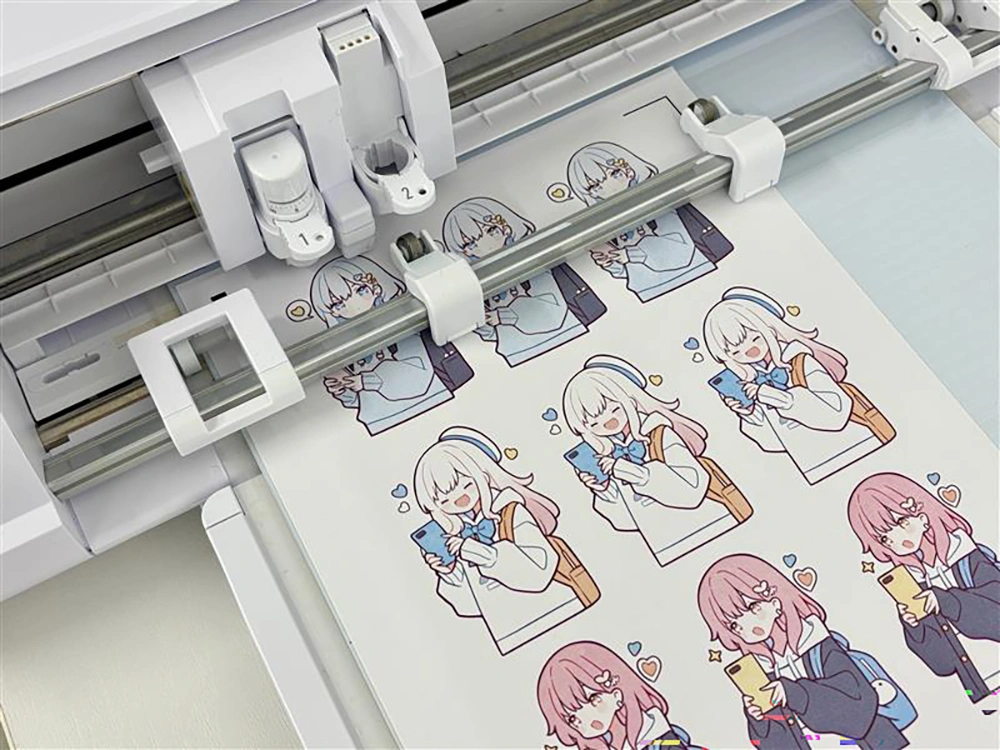
印刷したシートを「silhouette CAMEO」にセットし、Silhouette Studioからカット指示を送信します。
マシンがトンボマークを読み取り、指定したカットラインに沿って自動でカット。
初めてでも操作はシンプルで、自分のペースで進められます。
プリント&カット機能の手順をもっと詳しく知りたい方はこちら!
プリント&カット機能の使い方ガイドを見る
完成したステッカーの活用方法とSNSでの反応
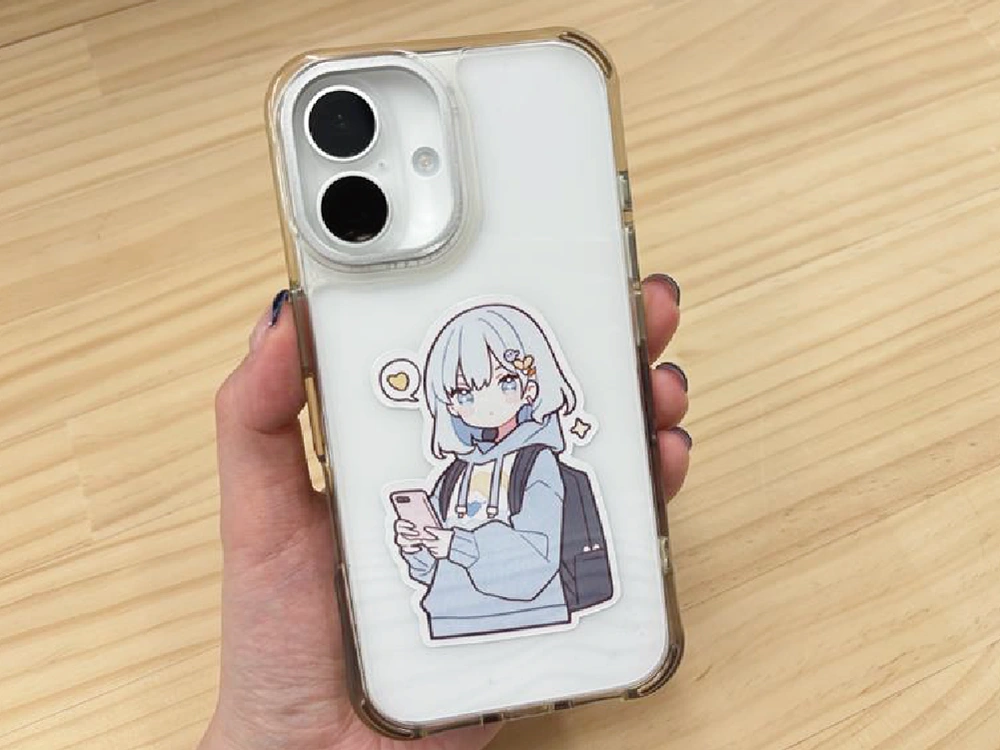
完成したステッカーは、スマホケースに挟んだり、ノートに貼ったり、イベントで配布・販売したりと、使い方は自由自在。
SNSに投稿すれば、「自作グッズすごい!」「売ってほしい!」といった反応がもらえることもあり、フォロワーとの交流のきっかけにもなります。
また、ステッカー制作をきっかけに、アクリルグッズや缶バッジなど、他のグッズ制作にも挑戦する絵師が増えているんです。
「作品の世界観を最後まで表現したい!」という絵師・イラストレーターにはぴったりの活用方法です。
“私らしい”グッズ制作の第一歩を踏み出そう
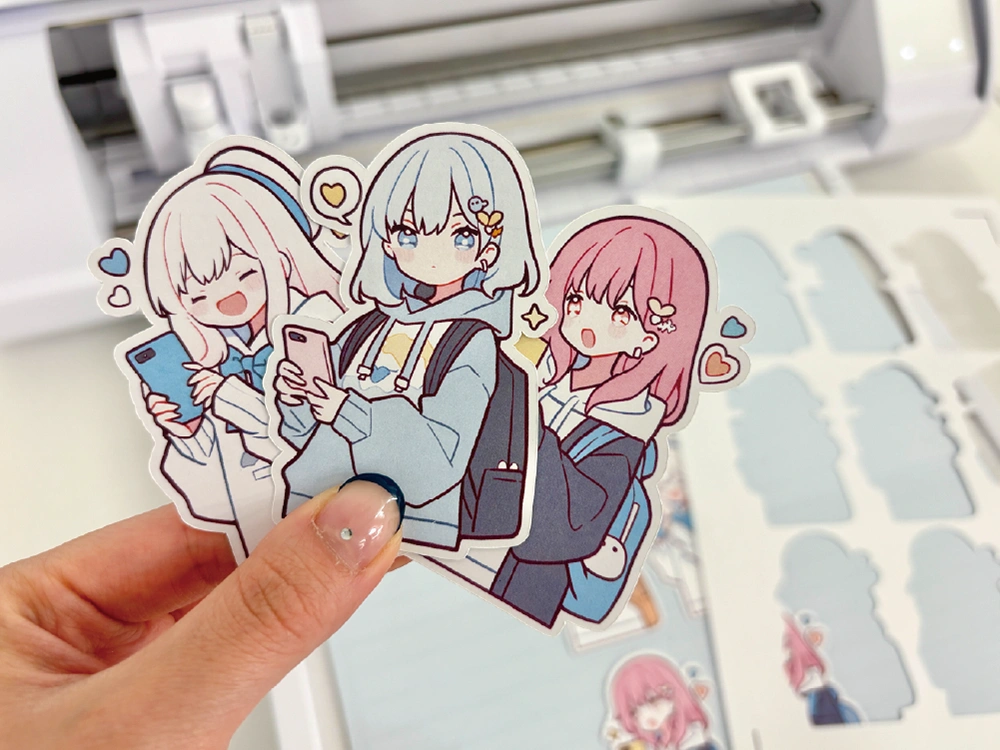
「プリント&カット」機能を使えば、ステッカー制作は思っている以上に簡単で、クオリティも高く仕上がります。
「自分らしいグッズを作ってみたい」「イベントに出展してみたい」と考えている絵師・イラストレーターの方は、まずステッカー制作から始めてみませんか?
自分の“好き”を形にする第一歩。
あなたの作品が、誰かの心を動かすグッズになるかもしれません。


