
自分のイラストで自作グッズを作ろう!初心者向けおすすめツールガイド
2025/09/04
イラストでグッズを作りたい!自宅で作れるツールって?
「自分のイラストでオリジナルグッズを作ってみたい!」
そんな気持ちが芽生えても、最初にぶつかるのが「どうやって作るの?」という疑問。
特に初心者にとっては、道具選びや準備がハードルに感じることもありますよね。
最近では、SNSで絵師仲間が自作ステッカーやキーホルダーを投稿しているのを見て、「私もやってみたい!」と思う方が増えています。
でも、プリンターやハサミで作るには限界があるし、業者に頼むのはちょっとハードルが高い…。
そんな方にこそ、自宅で使える便利なツールを知ってほしいのです。
この記事では、ステッカーやキーホルダー、缶バッジなどのグッズ制作に挑戦したい方に向けて、
自宅で使えるおすすめツールと、制作をスムーズに進めるためのポイントをわかりやすく紹介します。
初心者でも安心!自宅で使えるおすすめグッズ制作ツール
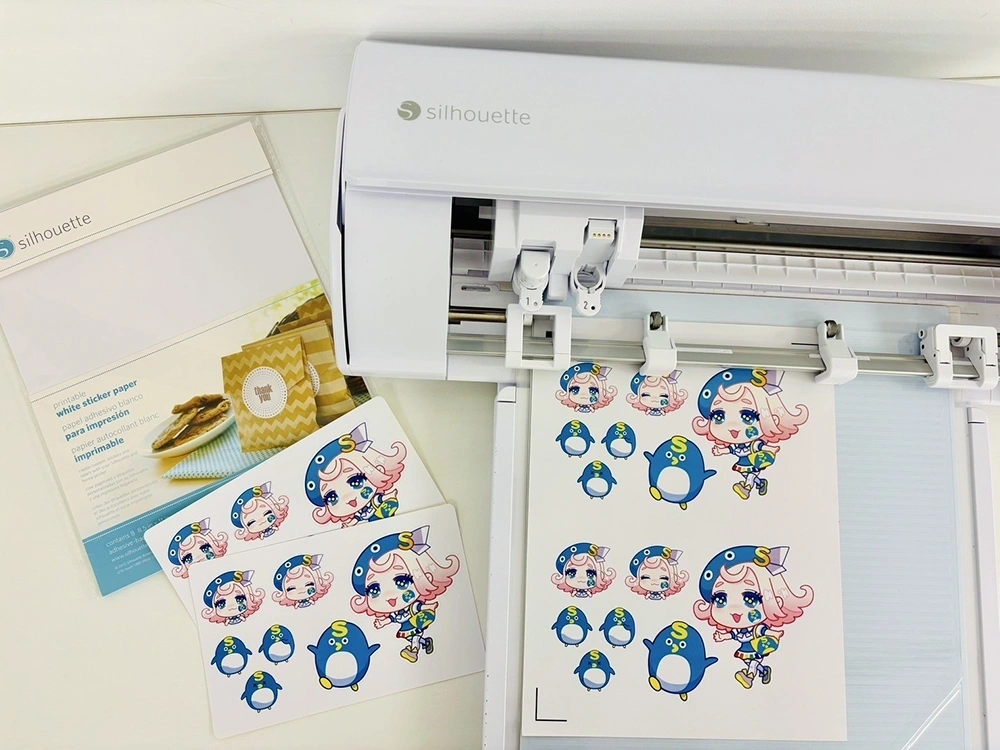
・カッティングマシン
イラストの輪郭や文字をきれいにカットできる便利なツール。
スマホやPCで作ったデザインをそのまま形にできるので、ステッカーやタグ、キーホルダーの台紙などの自作にぴったり。
中でもおすすめなのが、"Silhouette CAMEO"。
デザインをそのままカットできて、はじめてでも使いやすいから、グッズづくりの第一歩にぴったりです。
Silhouette CAMEOって?グッズ制作に便利なカッティングマシンはこちら
・インクジェットプリンタ
ステッカーや台紙の印刷に使える、ラベル・厚紙対応のものがおすすめ。
発色や紙質にこだわると、仕上がりがぐっと良くなります。
特に耐水性のあるステッカー用紙を使えば、スマホやノートに貼っても安心。透明フィルムを使えば、背景を透かしたデザインも可能です。
・ラミネーター
ステッカーやカードを丈夫にしたいときに便利。
表面を保護することで、耐久性がアップし、見た目もツヤっと仕上がります。
イベントで販売する際にも、ラミネート加工されたグッズは見栄えが良く、手に取ってもらいやすくなります。
・デザインソフト・アプリ
無料で使えるアプリやテンプレートを活用すれば、初心者でも安心。
「イラストは自分で描きたいけど、タグの形や台紙の装飾はおしゃれにしたい!」という方にぴったりです。
テンプレートを使えば、カットライン付きのステッカーやタグも簡単に作成できます。
Silhouette Studioで制作がもっと自由に!
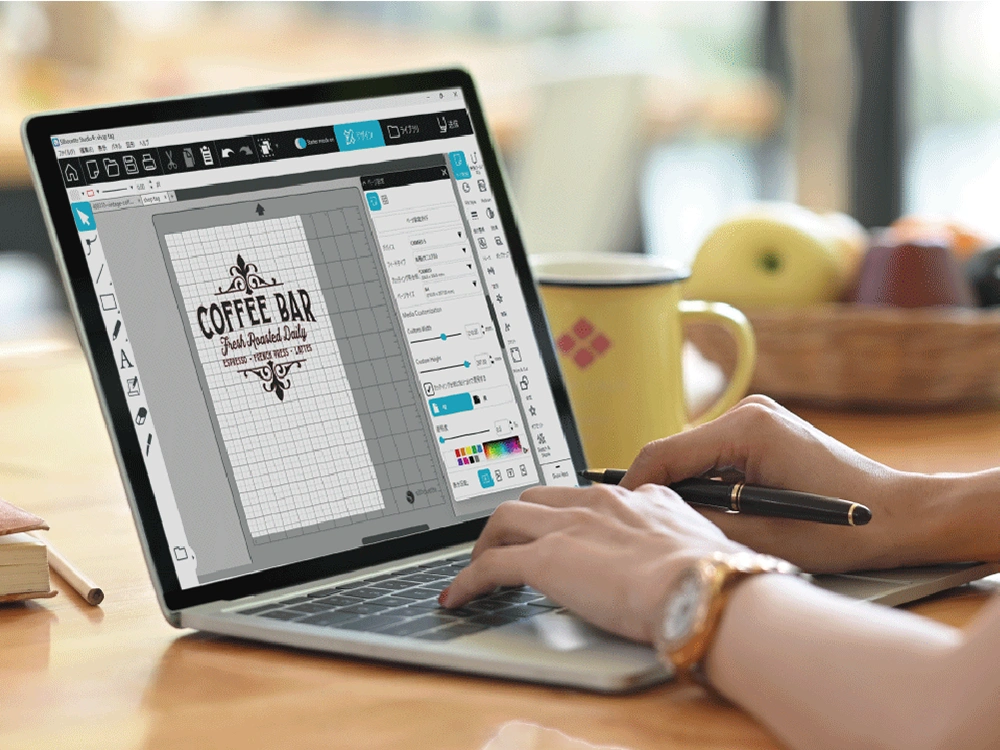
家庭用カッティングマシンSilhouette CAMEOと連携して使える専用デザインソフト「Silhouette Studio」は、
グッズ制作をより自由に、効率的に進めるための強力なツールです。
上位版の「Business Edition」では、高度なデザイン設定やカット設定が可能に。
さらに、AIやSVGなどのベクター形式のデータも読み込み可能なので、
他のデザインソフトで作成したデータを活用したい方にもおすすめです。
「普段Illustratorで描いているけど、カッティングマシンでカットしたい」という方にもぴったり。
デザインの自由度が高まり、より本格的なグッズ制作が可能になります。
Silhouette Studioって?詳細はこちら
Silhouette CAMEOがあれば、グッズ制作の幅がぐっと広がる!
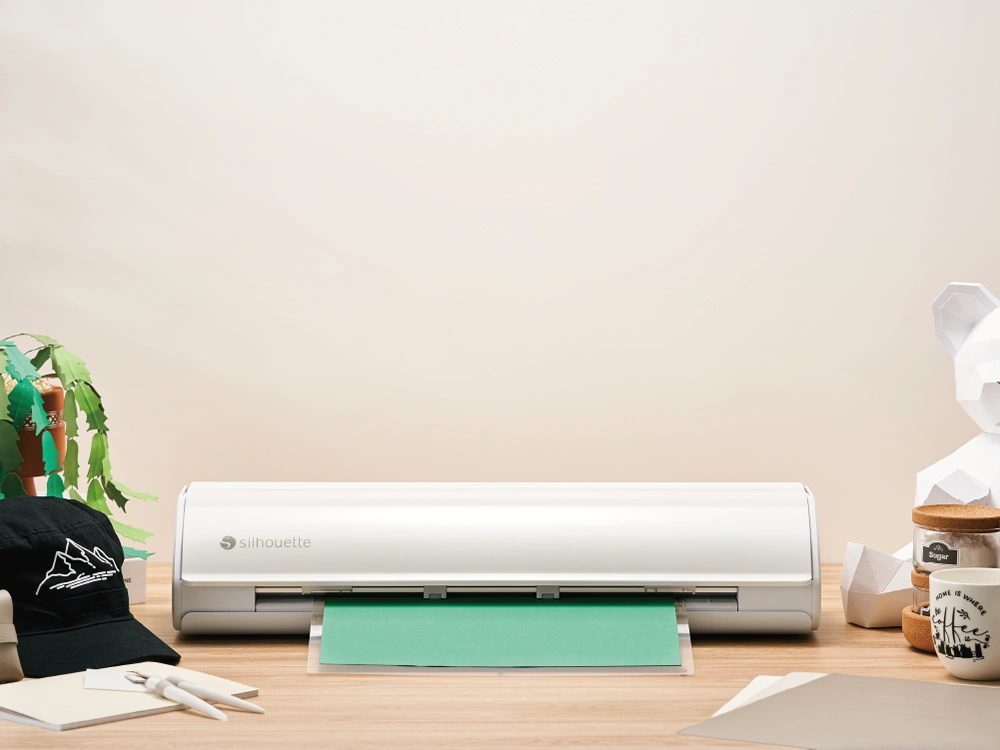
Silhouette CAMEOは、ステッカー、台紙、タグなど、
様々なアイテムを自分で作れる万能ツール。
スマホやタブレット、パソコンでデザインしたものをそのままカットできるので、作業もスムーズです。
「自宅でグッズ制作を始めたい」「副業として自作イラストで収入を得たい」
そんな方にぴったりのアイテムです。
自分のペースで、好きなタイミングに制作できるのも大きな魅力。
イベント出展やオンライン販売にもつながる第一歩になります。
Silhouette CAMEOをさらに詳しく見る
小さな一歩が、次のアイデアにつながる
「いつかやってみたい」と思っていたことも、
まずは小さなステッカー1枚から始めてみると、
「次はこれも作ってみたい」と自然に広がっていきます。
「自分でここまでできるんだ」と自信にも繋がっていきます。